


pyside6
1.Pyside6基础
1.PySide6 的核心模块
NOTE
- PySide6.QtWidgets:所有基础 GUI 组件(按钮、窗口、输入框等)核心模块
- PySide6.QtCore: 核心非 GUI 功能(信号槽、事件、线程、数据类型):
-
- 包括时间、文件、目录、数据类型、文本流、链接、进程等。
- PySide6.QtGui : 基本图形相关的类(字体、颜色、图像、鼠标 / 键盘事件):
-
- 包括字体、图形、图标、颜色等

[!abstract] 关键结论:所有 UI 组件(QPushButton、QMainWindow 等)都继承自 QWidget,而 QWidget 又继承自 QObject(提供信号与槽)—— 这意味着所有 UI 组件都拥有 QObject 的核心能力(信号槽、父子管理等)。
2.QWidgets
import sysfrom PySide6.QtWidgets import QApplication, QWidget, QVBoxLayout, QLabel, QPushButtonfrom PySide6.QtCore import Qt
class MyFirstWindow(QWidget): """ 我们定义一个类,继承自 QWidget。 这意味着 MyFirstWindow 拥有了 QWidget 的所有属性:大小、标题、绘图能力等。 """ def __init__(self): super().__init__() # 必须调用父类构造函数
# 1. 设置窗口基本属性(这些方法都继承自 QWidget) self.setWindowTitle("PySide6 第一课") self.resize(400, 300)
# 2. 创建布局(用于管理控件位置) layout = QVBoxLayout()
# 3. 添加控件 self.label = QLabel("你好,PySide6!") self.label.setAlignment(Qt.AlignmentFlag.AlignCenter) # 设置居中
self.btn = QPushButton("点我改变文字")
# 4. 将控件添加到布局中 layout.addWidget(self.label) layout.addWidget(self.btn)
# 5. 将布局设置给窗口 self.setLayout(layout)
# 6. 信号与槽(逻辑连接) self.btn.clicked.connect(self.change_text)
def change_text(self): self.label.setText("文字已改变!这就是信号与槽的力量。")
if __name__ == "__main__": # 创建应用程序实例,sys.argv 允许程序处理命令行参数 app = QApplication(sys.argv)
# 实例化我们的窗口 window = MyFirstWindow() window.show() # 窗口默认是隐藏的,必须手动显示 ,有hide(),update() 等方法来改变显示清空
# 进入事件循环,等待用户操作 sys.exit(app.exec())NOTE
- QApplication:程序的大脑
- 作用:它管理整个应用的生命周期。没有它,窗口无法捕获鼠标点击,也无法绘制自己。
- 唯一性:一个程序只能有一个 QApplication 实例。 app.exec():启动主事件循环。这行代码会让程序“停”在这里,不断检测用户的操作,直到你关闭窗口。
- 信号 (Signals) 与 槽 (Slots)
- 信号 (Signal):就像是一个闹钟。例如 QPushButton.clicked。
- 槽 (Slot):就像是听到闹钟后的动作。它本质上是一个 Python 函数(如 self.change_text)。
- 连接:通过 button.clicked.connect(slot_function) 实现逻辑联动。
2.1QWidget
TIP
在 PySide6 中,几乎你看到的所有东西(按钮、输入框、标签、甚至主窗口本身)都是 QWidget 的子类
1.坐标系统 (Coordinate System)
WARNING
- PySide6 的坐标系以左上角为原点 (0, 0)。
- geometry() (几何尺寸):指的是客户区(不包含标题栏和边框)相对于父窗口的位置和大小。
- frameGeometry() (框架几何尺寸):指的是包含标题栏和边框的完整窗口尺寸。
- 常用方法:
- x(), y(): 返回坐标。
- width(), height(): 返回纯内容的宽高。
- move(x, y): 移动窗口到指定位置。
- resize(w, h): 改变大小(用户仍可手动拉伸)。
- setFixedSize(w, h): 固定大小,禁用最大化和拉伸。
2.窗口状态与外观
| 方法 | 作用 | 说明 |
|---|---|---|
| setWindowTitle(str) | 设置标题 | 只有顶级窗口有效。 |
| setWindowIcon(QIcon) | 设置图标 | 需要引入 QtGui.QIcon。 |
| setToolTip(str) | 设置工具提示 | 鼠标悬停时显示的文字。 |
| setEnabled(bool) | 启用/禁用 | 禁用后控件变灰且不可点击。 |
| setWindowOpacity(float) | 设置透明度 | 0.0(全透)到 1.0(不透)。 |
| setStyleSheet(str) | QSS 样式表 | 用类似CSS的语法美化控件 |
2.1QSS相关
2.1.1基础语法
选择器 { 属性名1: 属性值1; 属性名2: 属性值2; /* 最后一条必须加分号! */ }WARNING
✅ 强制规范:
- 每条样式必须以分号
;结尾(少写直接失效); - 注释用
/* 注释内容 */; - 不支持 CSS 嵌套写法,必须平级;
- 大小写不敏感(推荐小写,规范统一);
- 单位优先用
px(像素),支持pt/em,纯数字默认 px。
2.1.2 QSS选择器
- 类型选择器
/* 选中所有 QPushButton 按钮 */QPushButton { color: red; }/* 选中所有 QLineEdit 输入框 */QLineEdit { border: 1px solid gray; }- 对象名选择器(精准选中单个控件)
给控件设置
objectName,用#名称选中
# 代码中设置self.btn.setObjectName("login_btn")/* 仅选中 objectName=login_btn 的按钮 */#login_btn { background: pink; }- 分组选择器
多个控件共用一套样式,用
,分隔
QLabel, QLineEdit, QPushButton { padding: 5px; }- 后代选择器 选中父控件内的所有子控件(包含孙子控件),这里MyApp是一个我写的一个Python的测试用的gui的类
/* 选中 MyApp 窗口内所有 QPushButton */MyApp QPushButton { ... }- 子选择器 仅选中直接子控件
MyApp > QPushButton { ... }- 类选择器
自定义类控件的选择器(用
.类名)
.MyButton { ... }- 属性选择器 根据控件属性选中(进阶)
QPushButton[enabled="true"] { ... }2.1.3伪状态(Pseudo-States)
伪状态 = 控件的交互状态(悬浮、禁用、聚焦、按下等) 语法
选择器:伪状态 { 样式 }所有常用伪状态
| 伪状态 | 含义 | 适用控件 |
|---|---|---|
:hover | 鼠标悬浮 | 所有控件 |
:pressed | 鼠标按下 | 按钮、标签 |
:disabled | 控件禁用 | 所有控件(你登录窗口用的!) |
:enabled | 控件启用 | 所有控件 |
:focus | 控件获得焦点 | 输入框、按钮 |
:checked | 选中状态 | 单选框、复选框 |
:unchecked | 未选中状态 | 单选框、复选框 |
:active | 控件活跃 | 窗口、按钮 |
2.1.4 QSS 高级:子控件(Sub-Controls)
复杂控件(下拉框、滚动条、复选框)由多个小部分组成,叫子控件,可单独美化。 语法
选择器::子控件 { 样式 }/* 比如*/QCheckBox::indicator { width: 20px; height: 20px; }常用子控件
| 控件 | 子控件 | 作用 |
|---|---|---|
QCheckBox | ::indicator | 复选框方框 |
QRadioButton | ::indicator | 单选框圆点 |
QComboBox | ::drop-down | 下拉箭头 |
QScrollBar | ::handle | 滚动条滑块 |
QLineEdit | ::clear-button | 清空按钮 |
| QLineEdit | ::placeholder |
2.1.5 QSS 支持的所有常用样式属性
- 通用属性(所有控件都能用)
| 属性 | 作用 | 示例 |
|---|---|---|
color | 文字颜色 | color: red; |
background-color | 背景色 | background: #fff; |
font-size | 字体大小 | font-size: 16px; |
font-family | 字体 | font-family: 微软雅黑; |
border | 边框 | border: 1px solid gray; |
border-radius | 圆角 | border-radius: 5px; |
padding | 内边距(控件内边距) | padding: 5px 10px; |
margin | 外边距(控件间距) | margin: 10px; |
opacity | 透明度 | opacity: 0.8; |
WARNING
- 不支持
text-align居中!,应该必须用Python代码实现- 正确写法
self.le_name.setAlignment(Qt.AlignCenter)
- 正确写法
- ❌ 布局控件不能用 QSS!
QGridLayout/QVBoxLayout没有样式,- 布局间距只能用代码:
layout.setSpacing(10)控件间距layout.setContentsMargins(10,10,10,10)边距
- 布局间距只能用代码:
- 专用控件属性
QLineEdit:无专用 QSS 属性(密码模式用代码setEchoMode)QWidget:background窗口背景QLabel:pixmap背景图片
2.1.6 QSS 加载的 3 种方式
- 内联样式
self.setStyleSheet(""" QPushButton { ... } """)- 外部 QSS 文件
- 新建
style.qss文件,写样式; - 代码读取文件加载:
- 新建
with open("style.qss", "r", encoding="utf-8") as f: app.setStyleSheet(f.read())- 单个控件样式
self.btn.setStyleSheet("background: red;")2.2 案例
import sysfrom PySide6.QtWidgets import QWidget, QLabel, QApplication, QPushButton, QGridLayout, QLineEdit, \ QMessageBox, QStylefrom PySide6.QtCore import Qtclass MyApp(QWidget): def __init__(self): super().__init__() # self.setWindowOpacity(0.9) self.setWindowTitle('login dialog') self.initUI() def initUI(self):
layout = QGridLayout() layout.setContentsMargins(10,10,10,10) layout.setSpacing(10) self.setLayout(layout) layout.setAlignment(Qt.AlignmentFlag.AlignCenter) self.resize(400, 300)
label_name = QLabel('账号') label_name.setAlignment(Qt.AlignmentFlag.AlignCenter) label_pwd = QLabel('密码') label_pwd.setAlignment(Qt.AlignmentFlag.AlignCenter)
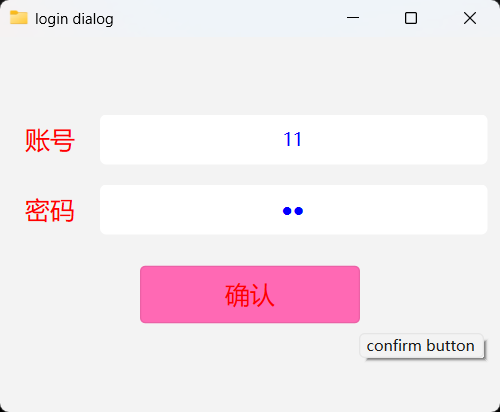
self.le_name = QLineEdit('') self.le_name.setAlignment(Qt.AlignmentFlag.AlignCenter) self.le_name.setPlaceholderText('请输入账号') # self.le_name.textChanged.connect(self.check_input_enabled()) # 有()时立即执行函数,一般gui中不实用这样的立即执行函数 self.le_name.textChanged.connect(self.check_input_enabled) self.le_pwd = QLineEdit('') self.le_pwd.setPlaceholderText('请输入密码') self.le_pwd.textChanged.connect(self.check_input_enabled) self.le_pwd.setAlignment(Qt.AlignmentFlag.AlignCenter) self.le_pwd.setEchoMode(QLineEdit.EchoMode.Password) self.btn = QPushButton('确认') self.btn.setToolTip('confirm button') self.btn.setEnabled(False)
self.btn.clicked.connect(self.handle_confirm) self.set_Qss()
layout.addWidget(label_name, 0, 0) layout.addWidget(self.le_name, 0, 1) layout.addWidget(label_pwd, 1,0) layout.addWidget(self.le_pwd, 1,1) layout.addWidget(self.btn, 2,0,1,2)
def check_input_enabled(self): if self.le_name.text().strip() != '' and self.le_pwd.text().strip() != '': self.btn.setEnabled(True) else: self.btn.setEnabled(False)
def handle_confirm(self): pre_name = 'abc' pre_pwd = '123' if self.le_name.text().strip() == pre_name and self.le_pwd.text().strip() == pre_pwd: QMessageBox.information( self, 'success', '登录正确' ) else: QMessageBox.critical( self, 'error', '账号或者密码错误' )
def set_Qss(self): self.setStyleSheet(""" QLabel { font-size: 20px; color:red; border-radius: 5px; padding: 10px; } QLineEdit { font-size: 14px; color:#0000ff; border-radius: 5px; padding: 10px; } QPushButton { font-size: 20px; color:red; background-color:pink; padding: 10px 20px; margin: 10px 100px; box-shadow: 2px 2px 5px red; } /* 按钮悬浮 */ QPushButton:hover { background-color: #ff69b4; } QPushButton:disabled { background-color: rgb(255, 255, 255); color:blue; } """)
if __name__ == '__main__': app = QApplication(sys.argv) window = MyApp() icon = window.style().standardIcon(QStyle.StandardPixmap.SP_DirIcon) window.setWindowIcon(icon) window.show() sys.exit(app.exec())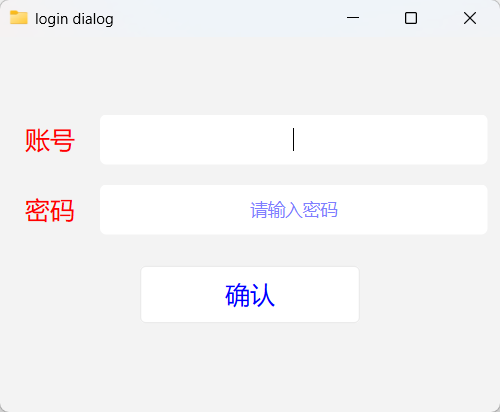
3.窗口标志 (Window Flags)
TIP
有时候你需要窗口有一些特殊行为,比如“总在最前”或“去掉标题栏”。这需要通过 setWindowFlags() 实现。
- 窗口标志通过
setWindowFlags(Qt.WindowType.xxx)来控制,其中xx有:WindowStaysOnTopHint窗口始终在最前面(有好几个窗口时,最上面显示)。Window默认窗口 :带标题栏/可缩放、可左右上下拖动、最大化、最小化FramelessWindowHint无边框窗口 (无titlebar),效果就是上面Window的取反CustomizeWindowHint无边框窗口(无titlebar),但可左右上下缩放,但拖动不了WindowTitleHint跟默认窗口(即上面的Window)就差一个关闭按钮,即没有❌WindowCloseButtonHint这个单独使用跟默认的没事区别,必须跟customize那个配合,通过管道符链接,比如说Qt.WindowType.CustomizeWindowHint |Qt.WindowType.WindowCloseButtonHint。才会把最小化去掉了,还得通过setMaximumSize(500, 400)来去掉最大化,仅保留标题和关闭按钮的效果MSWindowsFixedSizeDialogHint跟默认窗口的区别是无法最大化和无法缩放,其他方面都一样
4.核心概念:Size Policy (尺寸策略)
NOTE
当窗口被用户拉大时,里面的按钮是跟着变大,还是保持原样?
- sizeHint(): 每个控件都有一个“建议大小”,这是系统认为它显示最完美的大小。
- setMinimumSize / setMaximumSize: 限制拉伸的极限。
- setSizePolicy(): 决定控件在布局中如何伸缩(这部分会在布局管理器那章细讲,但要知道它属于 QWidget 的属性)。
2.Pyside6 核心概念
1. 信号与槽(Signal and Slot)
- 信号 (Signal):当某个特定事件发生时(如点击按钮、滑动进度条、输入文字),对象就会“发射”(emit)一个信号。它不关心谁在听,只管喊一嗓子。
- 槽 (Slot):本质上是一个普通的 Python 函数或方法。它是信号的接收端,决定了“听到信号后该做什么”。
- 连接 (Connect):将信号指向槽的过程。









 Google Analytics 提供数据统计服务